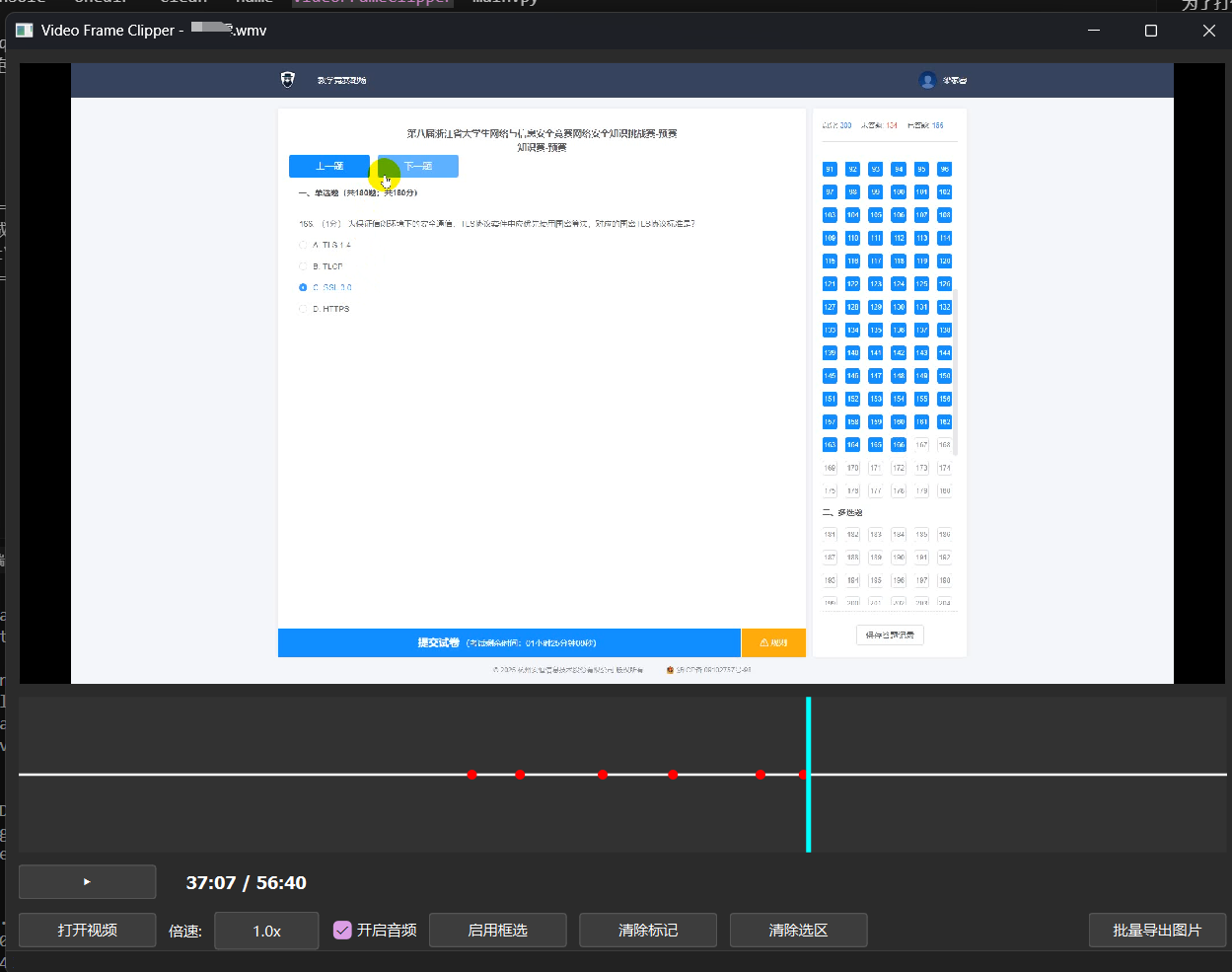
这是一个基于 Python (PyQt6 + OpenCV) 开发的桌面应用程序,用于高效地浏览视频、标记关键帧、并批量导出指定区域的高清截图。
- 视频播放:支持 MP4, AVI, MKV, WMV, FLV 等多种主流格式。
- 时间轴标记:
- 可视化时间轴,支持拖动预览。
- 快捷打点:按下
F键或Enter键快速添加红点标记。 - 撤销/重做:支持
Ctrl+Z撤销,Ctrl+Y重做。
- 区域框选 (ROI):
- 支持在视频画面上自由拖拽、缩放红框,仅导出框选区域。
- 智能遮罩层,让选区更清晰。
- 批量导出:
- 后台多线程导出,不卡顿界面。
- 带有进度条和取消功能。
- 自动打开导出文件夹。
- 倍速控制:0.2x - 10.0x 动态调节播放速度。
- 其他:支持拖拽文件打开、音频开关。
- Windows 10/11
- Python 3.8+
在项目根目录下运行:
pip install -r requirements.txtpython main.py| 按键 | 功能 |
|---|---|
| Space (空格) | 播放 / 暂停 |
| F 或 Enter | 在当前时间点添加标记 (红点) |
| Ctrl + Z | 撤销上一步操作 (如删除刚才打的点) |
| Ctrl + Y | 重做撤销的操作 |
| 鼠标拖拽 | (框选模式下) 调整截取区域 |
| 鼠标长按时间轴 | 快速拖动预览 |
本项目提供了一键打包脚本,方便分发给没有安装 Python 的用户使用。
注意:作者的发布版本是在 Windows 11 环境下打包的。如果您使用的是其他系统(如 Win7/10 或 MacOS/Linux),建议克隆本仓库并在您自己的系统上进行编译打包,以确保最佳兼容性。
- 双击运行根目录下的
build_exe.bat。 - 脚本会自动安装
pyinstaller并开始打包。 - 打包完成后,可执行文件位于
dist/VideoFrameClipper/VideoFrameClipper.exe。
- GUI: PyQt6
- Video Processing: OpenCV (cv2)
- Threading: QThread
- 如果在 Windows 上无法拖入文件,请确保不要以“管理员身份”运行程序/终端。
- 导出图片默认保存在程序运行目录下的
out/文件夹中。