在 VS Code 中预览文件并使用 AI 进行翻译。专为阅读英文文档和技术文章设计。


你是否遇到过这些困扰:
- 📖 阅读英文技术文档很吃力 - 尤其是 Claude Code、React、Vue 等 SKILL 文档
- 🌐 频繁切换翻译工具打断思路 - 复制粘贴到浏览器翻译,再返回编辑器
- 📋 想在 VS Code 里直接看文档 - 不想切换窗口
- 🤖 想用 AI 翻译但不想离开编辑器
TransPreview 让你可以在 VS Code 中:
- 🔍 一键预览 - 在编辑区旁边打开预览面板
- 🌐 AI 翻译 - 支持多家国产 AI 服务,快速准确
- 📝 实时同步 - 文件修改时预览自动更新
- 🎨 主题适配 - 自动跟随 VS Code 主题颜色
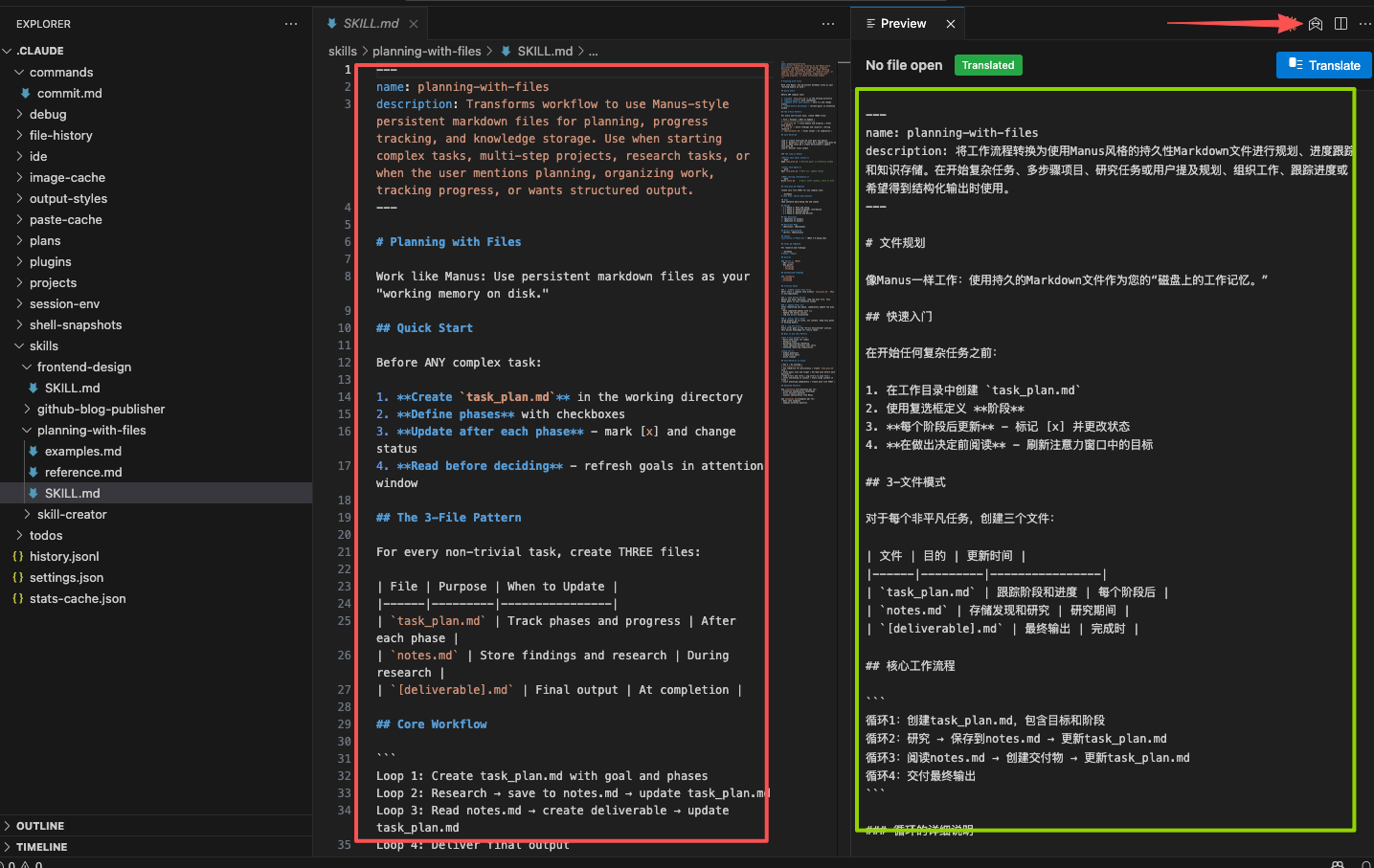
- 点击编辑区右上角的 预览图标 打开预览面板
- 预览面板会在右侧显示文件内容
- 点击 Translate 按钮进行 AI 翻译
# 方式 1: 从 VS Code Marketplace 安装 (即将上线)
code --install-extension transpreview

# 方式 2: 从 .vsix 文件安装
# 下载最新版本的 .vsix 文件后
code --install-extension transpreview-x.x.x.vsix- 打开 VS Code 设置 (
Cmd + ,/Ctrl + ,) - 搜索
TransPreview - 配置以下选项:
- TransPreview: Translator: 选择翻译服务 (推荐 DeepSeek)
- TransPreview: Api Key: 填入你的 API Key
- TransPreview: Auto Translate: 是否打开预览时自动翻译
| 服务 | 官网 | 价格 | 速度 |
|---|---|---|---|
| DeepSeek | deepseek.com | ¥1/百万token | ⚡⚡⚡ |
| 智谱 AI | open.bigmodel.cn | 便宜 | ⚡⚡⚡ |
| 通义千问 | aliyun.com | 便宜 | ⚡⚡ |
| OpenAI | openai.com | 较贵 | ⚡⚡ |
- 打开任意文件
- 点击编辑区右上角的 预览图标 (mirror icon)
- 预览面板会在右侧显示
- 点击 Translate 按钮进行翻译
# 克隆仓库
git clone https://github.com/maoruibin/TransPreview.git
cd TransPreview

# 安装依赖
npm install

# 编译
npm run compile

# 监听模式
npm run watch

# 按 F5 启动调试# 安装 vsce
npm install -g @vscode/vsce
# 打包
npm run package
# 发布到 VS Code Marketplace
vsce publish- 语法高亮支持
- 代码块美化
- 翻译缓存
- 多语言翻译方向智能检测
- 支持更多翻译服务
- 发布到 VS Code Marketplace
咕咚同学 - Android 开发工程师 / 独立开发者 / inbox 笔记作者
- GitHub: @maoruibin
关注我的公众号,获取更多开发技巧和工具分享:

如果这个项目对你有帮助,欢迎请我喝杯咖啡:


欢迎提交 Issue 和 Pull Request!
- Fork 本仓库
- 创建特性分支 (
git checkout -b feature/AmazingFeature) - 提交更改 (
git commit -m 'Add some AmazingFeature') - 推送到分支 (
git push origin feature/AmazingFeature) - 开启 Pull Request
如果你觉得这个项目有用,请给一个 ⭐ Star!